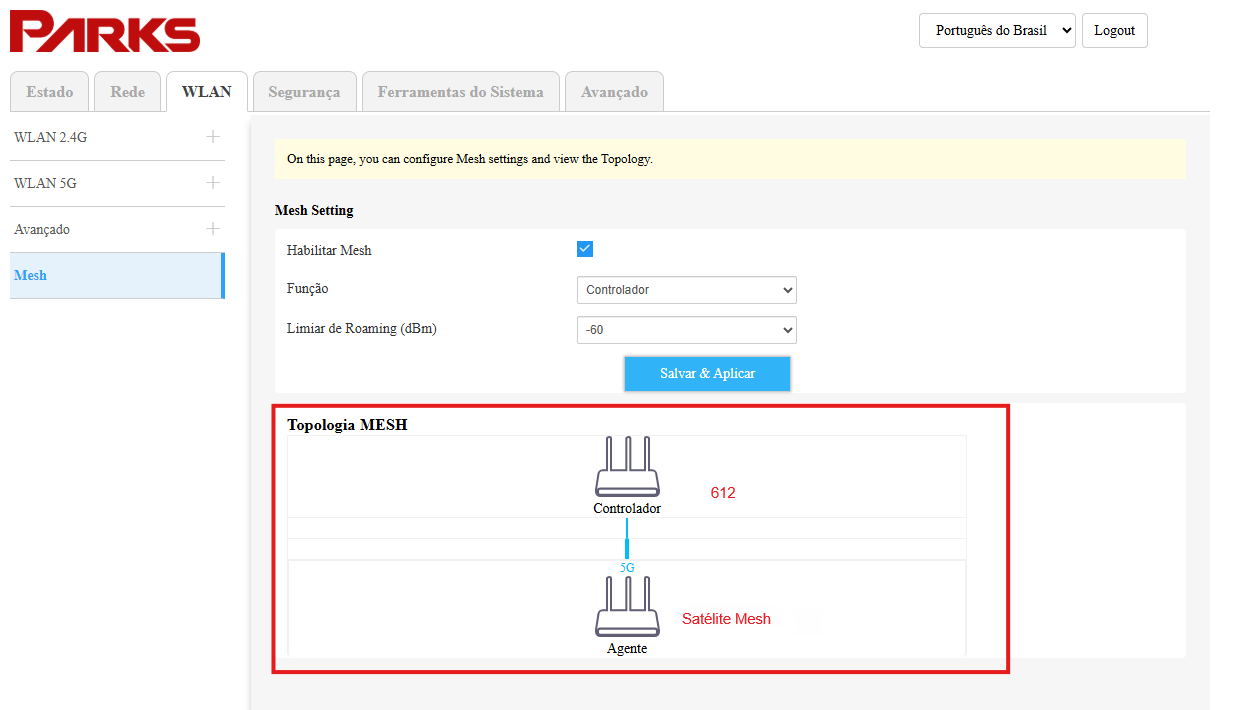
O recurso EasyMesh permite ampliar o sinal Wi-Fi de forma simples, criando uma única rede em toda a casa. Neste guia, vamos configurar a ONU Fiberlink 612 como Controlador Mesh e o roteador Cudy WR3000 como Agente Mesh.
⚠️ Pré-requisito importante: Certifique-se de que o roteador Cudy WR3000 está atualizado para a versão de firmware 2.2.8.
Passo 1 – Ajuste do Wi-Fi 5 GHz na ONU
Para o Mesh funcionar corretamente, ajuste o Wi-Fi 5 GHz:
Vá até WLAN → WLAN 5G → Configurações Básicas.
Desmarque a opção Habilitar Canal DFS.
No campo Canal, escolha entre 36 a 48 ou 149 a 161.
Clique em Salvar & Aplicar.
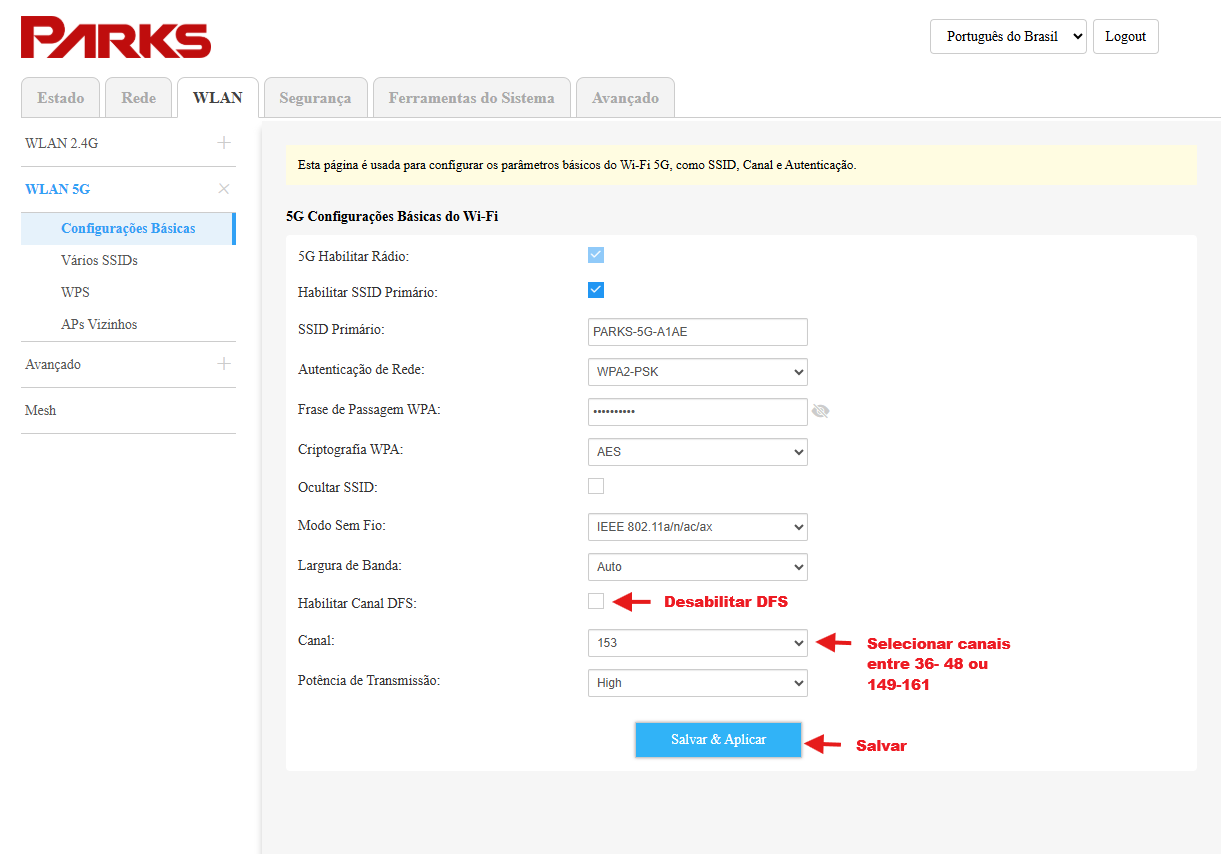
Importante: O DFS deve estar desabilitado, pois ele pode atrapalhar a conexão Mesh.
Passo 2 – Configuração da ONU Fiberlink 612
Acesse o painel da ONU pelo navegador.
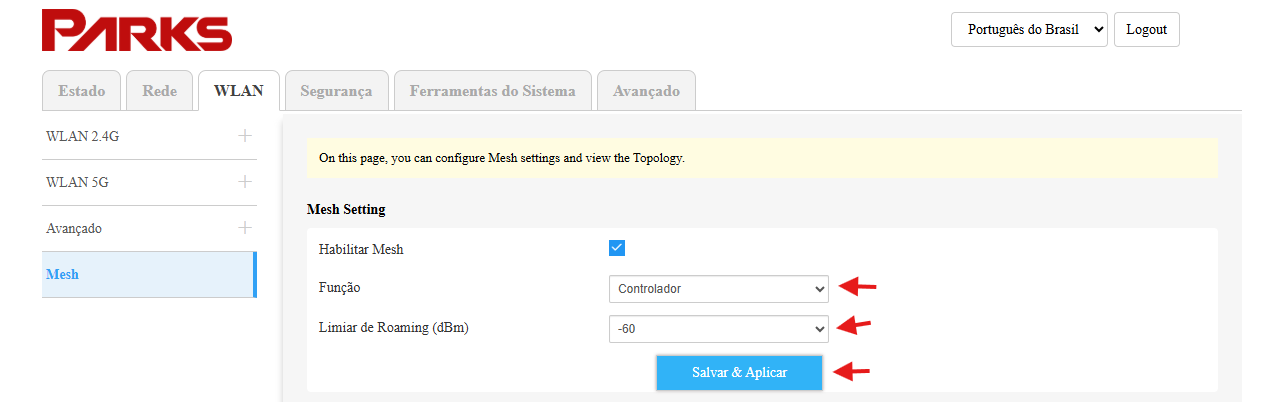
No menu lateral, clique em WLAN → Mesh.
Marque a opção Habilitar Mesh.
Em Função, selecione Controlador.
Em Limiar de Roaming, mantenha o valor padrão (-60 dBm).
Clique em Salvar & Aplicar.
Passo 3 – Configuração do Roteador Cudy WR3000
Acesse o painel do roteador Cudy.
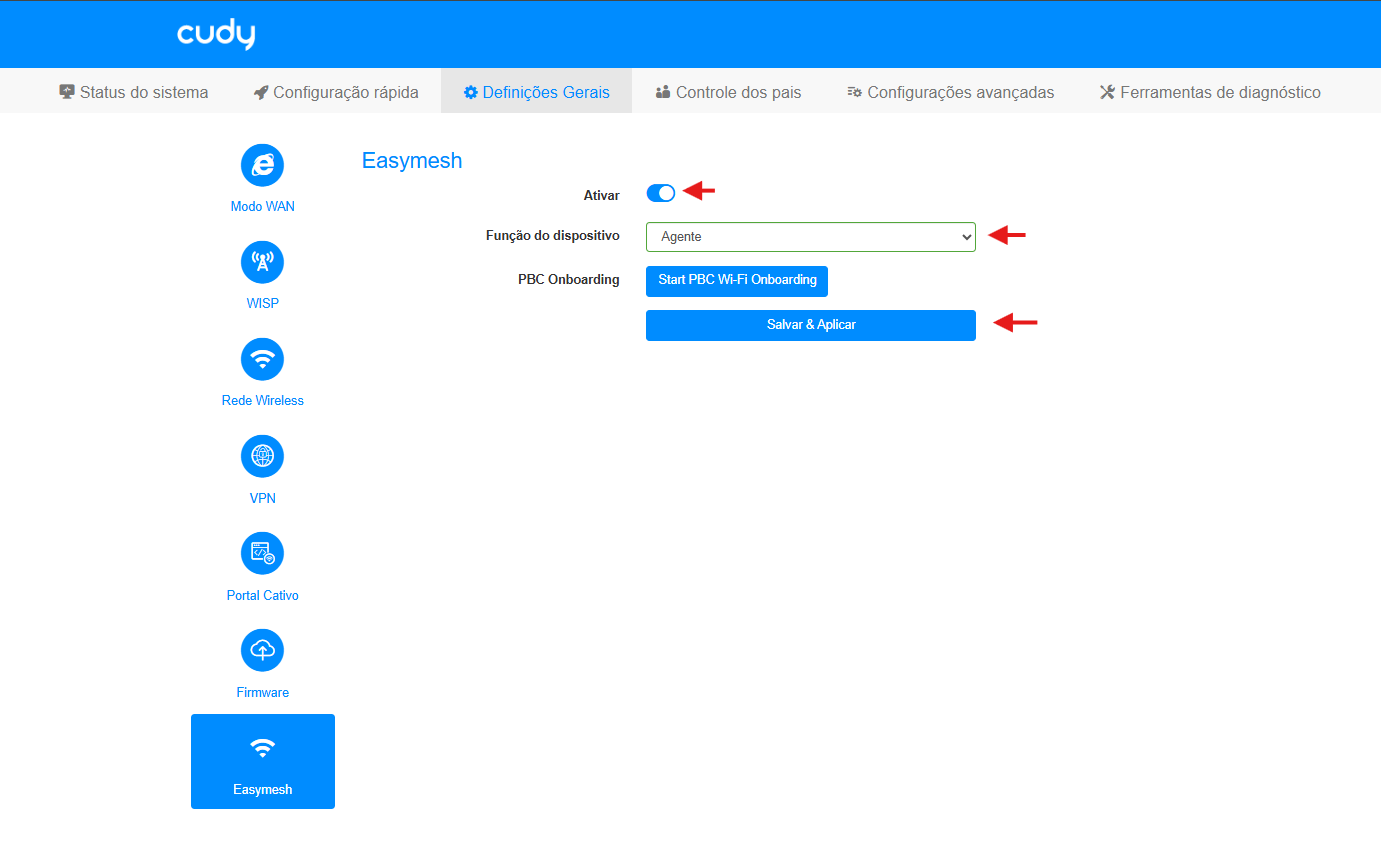
Vá até Definições Gerais → Easymesh.
Ative a opção Ativar.
Em Função do dispositivo, selecione Agente.
Clique em Salvar & Aplicar.
Passo 4 – Conectar os dispositivos (2 opções)
Opção 1 – Via Wi-Fi (WPS)
No Cudy, clique em Start PBC Wi-Fi Onboarding.
Pressione o botão WPS da ONU Fibelink 612.
Pressione também o botão WPS do Cudy WR3000.
Aguarde alguns segundos até que o roteador seja identificado como Satélite Mesh.
Opção 2 – Via Cabo (LAN-LAN)
Depois de salvar as configurações na ONU e no Cudy, conecte um cabo de rede da porta LAN da ONU até a porta LAN do Cudy.
O roteador será reconhecido automaticamente como Satélite Mesh.
Resultado Final
Na tela da ONU, será exibida a Topologia Mesh, indicando:
ONU Fiberlink 612 → Controlador
Cudy WR3000 → Satélite Mesh
Assim, toda a casa terá uma única rede Wi-Fi, com roaming automático e cobertura estendida.